
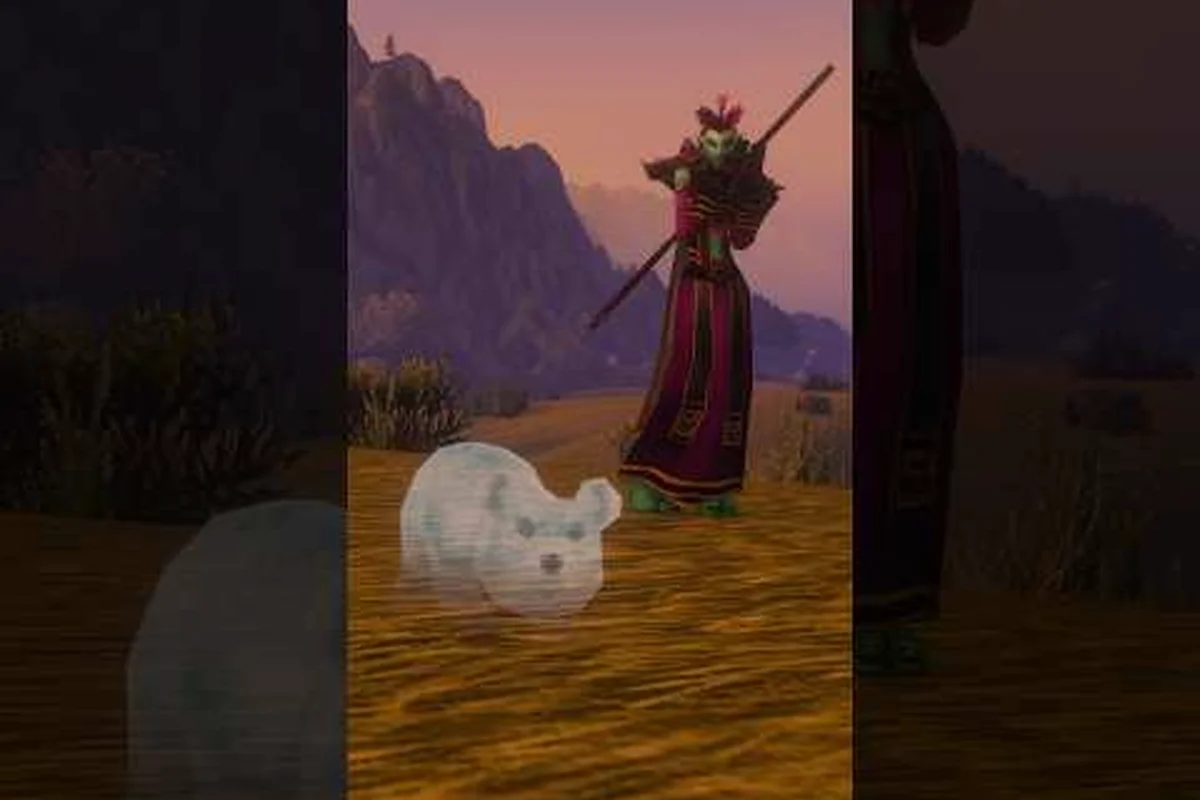
World of Warcraft: Forever de Blizzard se lanza el 4 de noviembre de 2026 como una rama con soporte permanente de Azeroth que mantiene el límite de nivel fijado en 60. Antes de actualizar el cliente o empezar a planificar tu ruta de subida de nivel, los requisitos del sistema de World of Warcraft: Forever son lo primero que debes confirmar, porque el nuevo scripting de zonas, el seguimiento de progreso a nivel de cuenta y el pase de renderizado actualizado estresarán tu hardware de forma diferente al cliente clásico que quizás ya posees. Esta guía desglosa las especificaciones de PC mínimas, recomendadas y de gama alta, confirma el estado del soporte para Mac, repasa los mejores ajustes para configurar el primer día y cubre los addons que querrás tener listos antes de que los servidores se activen.
Especificaciones de PC mínimas y recomendadas
Como Forever se basa en una versión modernizada del Azeroth original en lugar de una build pura de 2004, los requisitos de PC de wow forever quedan ligeramente por encima del cliente Classic original pero muy por debajo de Retail. La página oficial del producto indica el mínimo para ejecutar el juego a 1280x720 con el preset más bajo, y el nivel recomendado para 1080p con la mayoría de efectos aumentados. Trata estos niveles como puntos de partida, no como techos, porque el nuevo scripting de zonas, las consultas de progreso a nivel de cuenta y la iluminación de personajes actualizada en las capitales ejercen una carga más constante sobre la CPU que el cliente original.
| Nivel de especificación | SO | CPU | RAM | GPU | Almacenamiento | Resolución / Objetivo |
|---|---|---|---|---|---|---|
| Mínimo | Windows 10 64 bits | Intel Core i5-3470 / AMD FX-4350 | 4 GB | NVIDIA GeForce GTX 660 / AMD Radeon HD 7850 | SSD de 70 GB | 720p, preset Bajo |
| Recomendado | Windows 10 64 bits | Intel Core i7-6700 / AMD Ryzen 5 1600 | 8 GB | NVIDIA GeForce GTX 1060 / AMD Radeon RX 580 | SSD de 70 GB | 1080p, preset Alto |
| Gama alta / Preparado para el futuro | Windows 11 64 bits | Intel Core i7-12700 / AMD Ryzen 7 5800X | 16 GB | NVIDIA GeForce RTX 3060 Ti / AMD Radeon RX 6700 XT | SSD NVMe de 70 GB | 1440p, preset Ultra |
Algunas notas sobre la tabla anterior. La línea base del Intel Core i5-3470 es esencialmente el mismo mínimo que el cliente Classic original, lo cual es intencional, porque Blizzard quiere que los jugadores existentes puedan iniciar sesión sin comprar hardware nuevo. La especificación recomendada de 8 GB de RAM es la que hay que vigilar más de cerca, porque ejecutar addons, chat de voz y un navegador con guías de mazmorras en un segundo monitor llevará un sistema de 4 GB al territorio del intercambio con el disco duro dentro de la primera hora de juego.
Notas sobre almacenamiento e internet
Forever ocupa aproximadamente 70 GB en una unidad mecánica, una unidad de estado sólido o un SSD NVMe. Las pruebas de la comunidad en la rama Classic original mostraron que los tiempos de arranque bajaban de unos 90 segundos a menos de 20 cuando los jugadores clonaban el cliente en un SSD, y se espera que el mismo patrón se mantenga aquí porque el nuevo scripting de zonas lee del mismo formato de archivo comprimido. En el lado de la red, una conexión estable de 10 Mbps es suficiente para el juego en solitario, pero una línea por cable de 25 Mbps es el mínimo práctico para bandas de 25 jugadores, donde los datos de posición, las actualizaciones de mejoras y los paquetes del registro de combate llegan al cable todos a la vez.
Soporte para Mac y juego multiplataforma
Los jugadores de Mac han sido una pregunta persistente desde el anuncio del Classic original, y la situación del soporte mac de world of warcraft forever es esencialmente la misma que la de Retail desde finales de 2024: no hay un cliente nativo de macOS. La respuesta oficial actual, reiterada en la página oficial del producto de World of Warcraft: Forever, es que macOS no es una plataforma compatible en el lanzamiento, y Blizzard no ha anunciado un port nativo futuro.
| Plataforma | Cliente nativo | Ruta recomendada | Notas |
|---|---|---|---|
| Windows 10 / 11 | Sí | Instalación directa | Paridad total de funciones |
| macOS (Intel) | No | Boot Camp + Windows 10 | Funciona, pero consume espacio extra en disco |
| macOS (Apple Silicon) | No | Parallels / CrossOver (Game Porting Toolkit) | Reportado por la comunidad como jugable a 1080p en M2 y posteriores |
| Steam Deck / Linux | No | Proton vía Steam | Reportado por la comunidad, sin soporte oficial |
La fila de Apple Silicon es la que más les importa a los jugadores de Mac que regresan, porque Parallels 19 y el Game Porting Toolkit de CrossOver 24 ejecutan el cliente de Windows de 64 bits a frecuencias de fotogramas utilizables en hardware M2 y M3. El rendimiento reportado del cliente Classic original ronda los 40 a 60 FPS a 1080p en el preset Medio, lo que coincide con lo que esperarías de una GTX 1050 Ti nativa. Esta es una ruta reportada por la comunidad, no una configuración compatible, así que planifica perseguir tus propias actualizaciones de controladores y tener paciencia con el primer ciclo de parches.
Los mejores ajustes del juego para el primer día
Incluso en hardware que supera los requisitos de PC de wow forever, los ajustes predeterminados están calibrados para capturas de pantalla de marketing, no para bandas de 25 jugadores o largas mazmorras. La mezcla de los mejores ajustes de wow forever depende completamente de lo que realmente hagas en el juego, y la tabla siguiente divide las principales opciones gráficas en tres grupos: baja estas primero cuando necesites fotogramas, deja estas quietas porque apenas cuestan nada, y sube estas porque tienen un impacto desproporcionado en cómo se ve Azeroth.
| Ajuste | Coste de rendimiento | Impacto visual | Acción recomendada |
|---|---|---|---|
| Distancia de visión | Alto | Alto | Reducir a 5 para bandas, 7 para mundo abierto |
| Densidad de hechizos | Medio | Medio | Poner en "Reducida" en bandas, "Completa" en contenido en solitario |
| Detalle del suelo | Bajo | Medio | Desactivar si farmeas materiales, si no, dejar activado |
| Antialiasing | Medio-Alto | Medio | Usar CMAA o FXAA, evitar MSAA 4x |
| Resolución de texturas | Medio | Alto | Mantener en Alto si tienes 6 GB de VRAM o más |
| Calidad de sombras | Alto | Alto | Bajar a Bajo para bandas con muchos jugadores |
| Distancia de placas de nombre | Bajo | Bajo | Poner en 40-50 para PvP, 30 para PvE |
| Texturas proyectadas | Bajo | Medio | Activar, cuesta casi nada |
| Detalle de líquidos | Bajo | Medio | "Bueno" se ve mejor que "Aceptable" por el mismo coste |
| Densidad de partículas | Alto | Medio | Bajar a "Reducida" durante jefes al estilo Ragnaros |
El control deslizante de Distancia de placas de nombre es el que la mayoría de las guías subestiman, porque afecta directamente si puedes leer las mecánicas entrantes en un marco de banda de 40 jugadores. Si lo pones demasiado bajo, los telegrafiados de los jefes desaparecen en la neblina; si lo pones demasiado alto, tu frecuencia de fotogramas se hunde en Ventormenta cuando todos los jugadores de la ciudad se agrupan en el buzón. Densidad de hechizos y Densidad de partículas son los dos ajustes que generan la mayor varianza entre el rendimiento en solitario y en banda, porque Forever usa el mismo sistema de partículas basado en el registro de combate que el cliente Retail moderno, reducido para el presupuesto artístico de la era Classic.
Ajustes de UI e interfaz
Más allá de los gráficos, el control deslizante de Escala de renderizado y el límite de FPS máximos en primer plano son los dos ajustes que deciden si tu monitor de 144 Hz realmente se siente como 144 Hz. Limita los FPS en primer plano a 144 si tienes un panel G-Sync o FreeSync, déjalos sin límite si tienes una pantalla de 60 Hz de frecuencia fija, y usa Escala de renderizado 1.0x a menos que necesites específicamente supermuestreo para trabajo de capturas. Los jugadores que quieran un recorrido más detallado de los ajustes de placas de nombre, cámara e interfaz pueden leer la guía de sensación de UI clásica para capturas y comparaciones lado a lado.
Configuración de addons y lista del primer día
Los addons viven en la misma carpeta Interface\AddOns que han usado desde 2004, pero el panorama de la guía de addons de world of warcraft forever está cambiando porque el cliente ya no carga todo el marco de mods de la UI como lo hace Retail. La rama Forever incluye una capa de addons curada que refleja Classic Era, lo que significa que algunos de tus viejos addons de Retail simplemente no cargarán hasta que sus autores publiquen un archivo TOC actualizado.
| Addon | Categoría | Por qué importa el primer día | Fuente de instalación |
|---|---|---|---|
| Questie | Misiones | Reemplaza el sistema de marcadores de ayuda de misiones ausente de Retail | CurseForge, manual |
| Bagnon | Inventario | Consolidación de bolsas, clave para profesiones intensivas en inventario | CurseForge, manual |
| Details! | Métricas de combate | Medidores de daño / sanación, requerido para la mayoría de revisiones de registros de banda | CurseForge, manual |
| WeakAuras | Seguimiento de mejoras | Disparadores personalizados para telegrafiados de jefes y tiempos de reutilización personales | CurseForge, manual |
| TitanPanel | Barra de información | Reloj ligero, FPS, coordenadas y rastreador de oro | CurseForge, manual |
| ClassicCastbars | Lanzamiento | Reemplaza la barra de lanzamiento predeterminada por una más legible | CurseForge, manual |
| MapCoords | Mapa del mundo | Añade una lectura de coordenadas móvil al mapa del mundo | CurseForge, manual |
La entrada de WeakAuras merece una mención especial, porque las nuevas mecánicas de jefes de Forever en el contenido de banda del límite 60 están calibradas en torno al seguimiento de tiempos de reutilización personales. Si te saltas WeakAuras el primer día, pasarás las dos primeras noches de banda viendo dispararse las auras de otros jugadores e intentando deducir el disparador. Los otros seis addons son principalmente de calidad de vida, pero Questie es funcionalmente necesario si planeas subir de nivel sin leer manualmente cada texto de misión, porque el nuevo scripting de zonas no añade una flecha indicadora al mapa del mundo como lo hace el cliente Retail moderno. Para un recorrido más profundo del gestor de addons, la guía de addons de World of Warcraft: Forever cubre el flujo completo de instalación y la estructura del archivo TOC.
Pasos de instalación de addons
El flujo de instalación no ha cambiado desde el cliente original, pero la estructura de carpetas se ha reorganizado para la rama Forever. Añade la ruta del nuevo cliente a tu gestor de addons preferido, luego verifica que la carpeta Interface\AddOns esté siendo leída por el nuevo binario en lugar de tu instalación restante de Classic Era. Después de iniciar sesión, escribe /reload en la ventana de chat para forzar una actualización de la UI, luego revisa el botón de Addons en la pantalla de selección de personaje, en la esquina inferior izquierda, para confirmar que el nuevo cliente ve los siete addons de la tabla anterior. Si un addon aparece como "Out of Date" o "Disabled", haz clic derecho en su entrada y elige Enable Addon, luego /reload de nuevo.
Lista de verificación de rendimiento para el día de lanzamiento
Los requisitos de PC de wow forever son solo la línea de salida, porque las primeras 48 horas después de un lanzamiento de Blizzard siempre producen una ola de hotfixes del cliente, recompilaciones de shaders y actualizaciones de controladores que pueden hacer oscilar tu frecuencia de fotogramas entre un 20 y un 30 por ciento en cualquier dirección. Ejecuta esta lista de verificación la noche anterior al lanzamiento para no estar depurando problemas de controladores cuando las colas ya superen los 90 minutos.
| Paso | Acción | Tiempo requerido |
|---|---|---|
| 1 | Verificar que Windows 10 / 11 esté completamente actualizado | 10 minutos |
| 2 | Actualizar los controladores NVIDIA / AMD a la última build Game Ready | 5 minutos |
| 3 | Confirmar 70 GB de espacio libre en la unidad de destino | 2 minutos |
| 4 | Pre-descargar el cliente desde el launcher de Battle.net | 45-90 minutos |
| 5 | Ejecutar el benchmark integrado en el preset Medio | 10 minutos |
| 6 | Aplicar la tabla de mejores ajustes anterior y guardar un perfil por clase | 15 minutos |
| 7 | Instalar los siete addons de la lista del primer día y verificar que cada uno carga | 20 minutos |
| 8 | Asignar /reload y una tecla de captura de pantalla para reportes de errores | 2 minutos |
El paso del benchmark integrado es el que la mayoría de los jugadores se saltan, pero también es la única forma de obtener un número de frecuencia de fotogramas reproducible antes de que los servidores se activen. Ejecútalo tres veces seguidas y toma la mediana, porque la primera ejecución casi siempre incluye tirones de compilación de shaders que inflan el 1% más bajo. Si la mediana queda por debajo de 30 FPS en el preset Medio, baja un nivel la Distancia de visión y la Calidad de sombras antes de tocar cualquier otra cosa, porque esos dos controles te dan la mayor ganancia de fotogramas por el menor coste visual.
Preguntas Frecuentes
¿Mi portátil para juegos de 2014 podrá ejecutar World of Warcraft: Forever?
Probablemente, si tiene un Intel Core i5 de la generación Haswell o posterior, 8 GB de RAM y una tarjeta NVIDIA dedicada de la serie GTX 800M en adelante. Baja la resolución a 720p, pon el preset en Bajo y usa la opción de antialiasing FXAA para obtener una frecuencia de fotogramas jugable. No podrás hacer bandas de 40 jugadores, pero las misiones y las mazmorras de 5 personas funcionarán sin problemas.
¿World of Warcraft: Forever soporta el juego entre reinos el primer día?
Sí. El cliente de Forever incluye el mismo sistema de zonas entre reinos que Classic Era ha usado desde la Fase 6, lo que significa que puedes hacer misiones, mazmorras y campos de batalla con jugadores de reinos de menor población sin salir de tu servidor de origen. Las únicas restricciones son en el comercio y el reclutamiento de hermandades, que siguen bloqueados por reino.
¿Puedo transferir mis personajes de Retail o Classic a Forever?
No. Forever es una línea de progresión separada que usa sus propios personajes, y Blizzard no ha anunciado una ruta de transferencia única desde Retail o Classic Era hacia la nueva rama. Los jugadores que regresen necesitarán crear un personaje nuevo en un reino de Forever, razón por la cual la mayoría de las guías de la comunidad recomiendan subir de nivel dos veces por la zona inicial de 1-10 con un Guerrero para familiarizarse con el nuevo scripting de zonas.
¿Cuál es el mejor gestor de addons para Forever?
El estándar de la comunidad sigue siendo la instalación manual en la carpeta Interface\AddOns, porque la rama Forever no incluye la UI del gestor de addons de Retail. Los jugadores que quieran un instalador gráfico pueden usar el cliente CurseForge de Overwolf, pero la versión independiente ha sido la más estable en las pruebas de la comunidad. Si ya usas un gestor de addons para Classic Era, apúntalo a la ruta del nuevo cliente y evita mezclar archivos entre las dos instalaciones.